5つの機能
かけつけでできること
顧問先の一次受付、回答の下書き、規程の即答、文書づくり、顧問先の記録。5つの機能を順に紹介します。
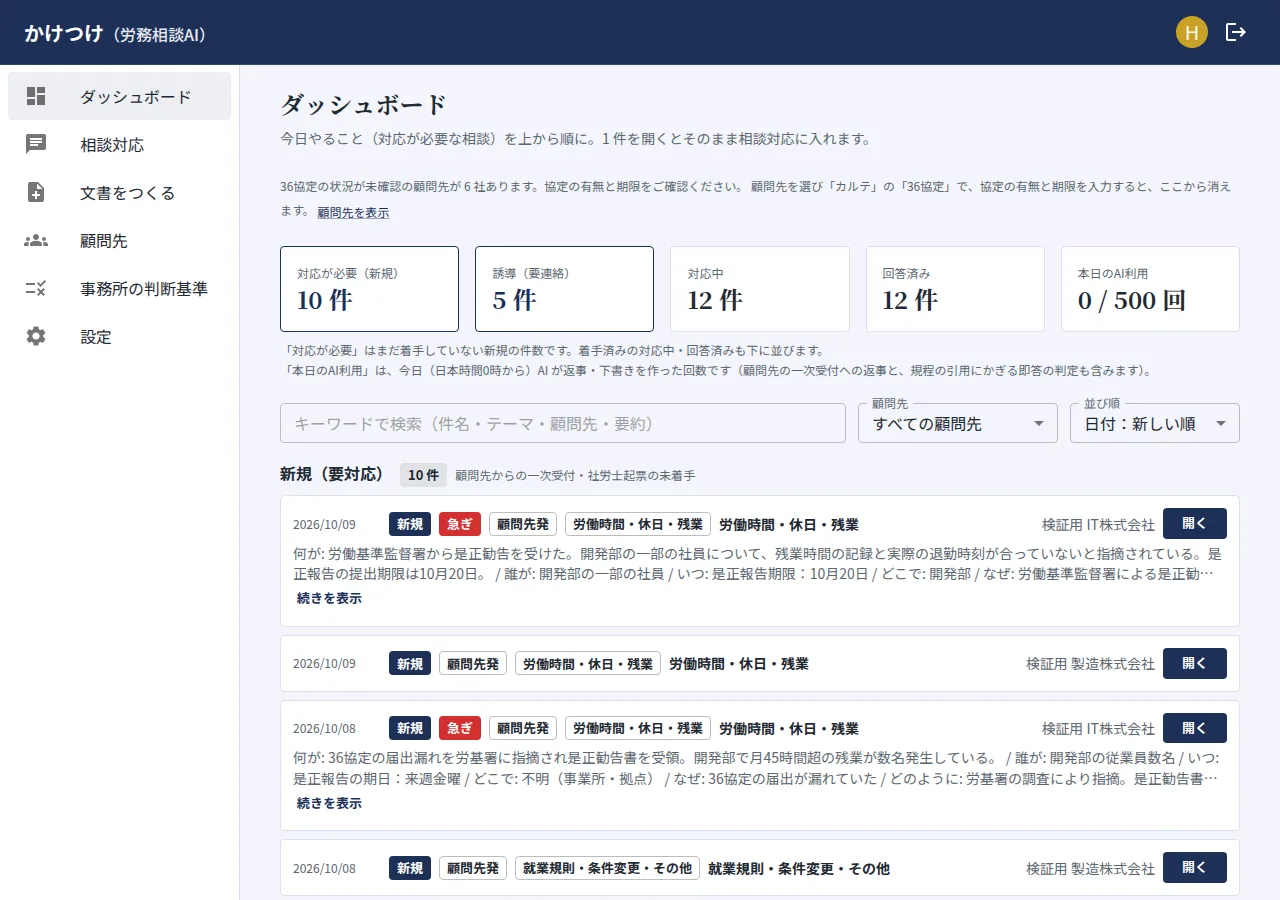
事務所の受信箱
顧問先のスマホ
機能 1
顧問先の一次受付
顧問先の担当者は、スマホやパソコンからテーマを選んで、ふだんの言葉で書くだけ。AIが事実を聞き取り、5W1Hのまとめにして事務所へ届けます。
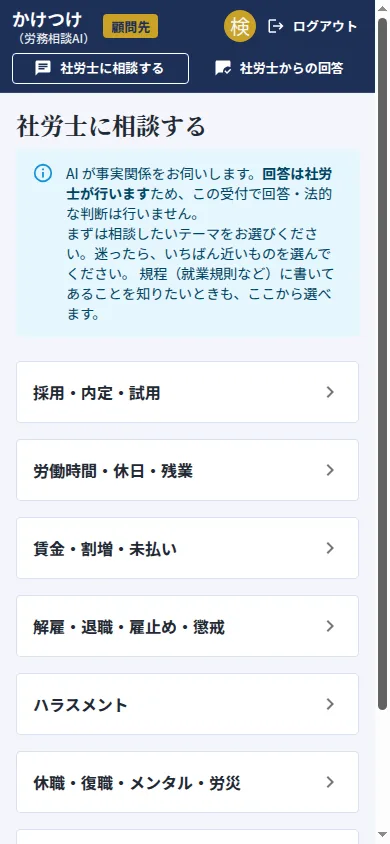
相談のテーマは8つ。迷ったら、いちばん近いものを選べば足ります
- 採用・内定・試用
- 労働時間・休日・残業
- 賃金・割増・未払い
- 解雇・退職・雇止め・懲戒
- ハラスメント
- 休職・復職・メンタル・労災
- 育児・介護休業
- 就業規則・条件変更・その他
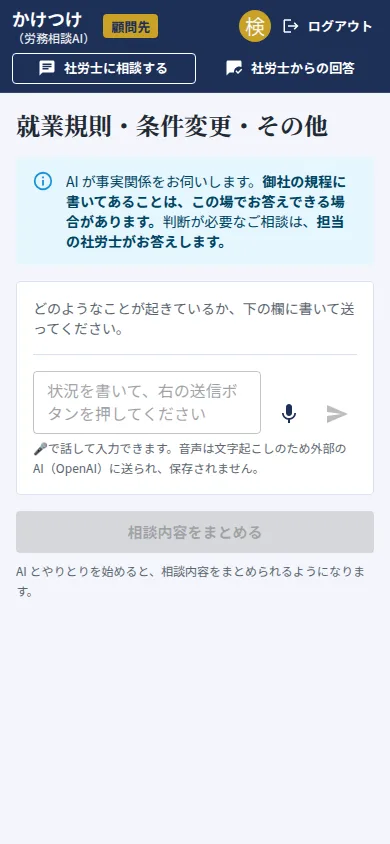
- AIが足りない点を質問します。「わからない」と答えても先へ進めます
- AIはこの窓口で回答や法的な判断をしません。聞き取って、社労士が読みやすい形にまとめるところまでです
- 相談文に期日や「弁護士から通知が来た」などの言葉があると、急ぎの相談として事務所の一覧の先頭に並びます。顧問先が選ぶ必要はありません。送った後、顧問先には「急ぎとして社労士に伝えました」と表示されます
- 途中でやめた相談は「下書き」として残り、続きから再開できます
テーマを選ぶ
ふだんの言葉で書く
まとめを確かめて送る
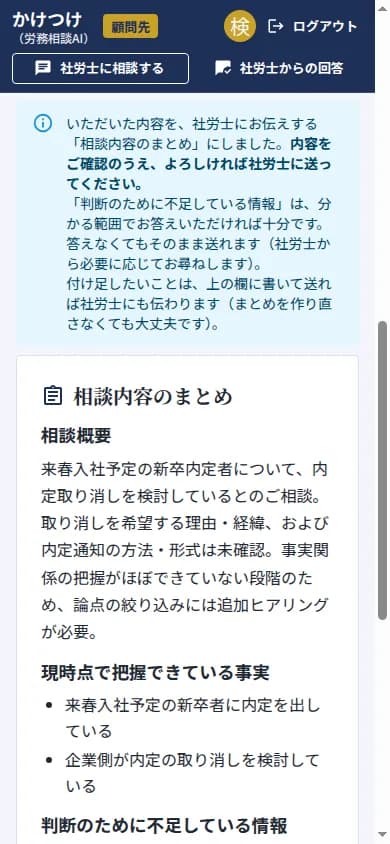
急ぎとして届く
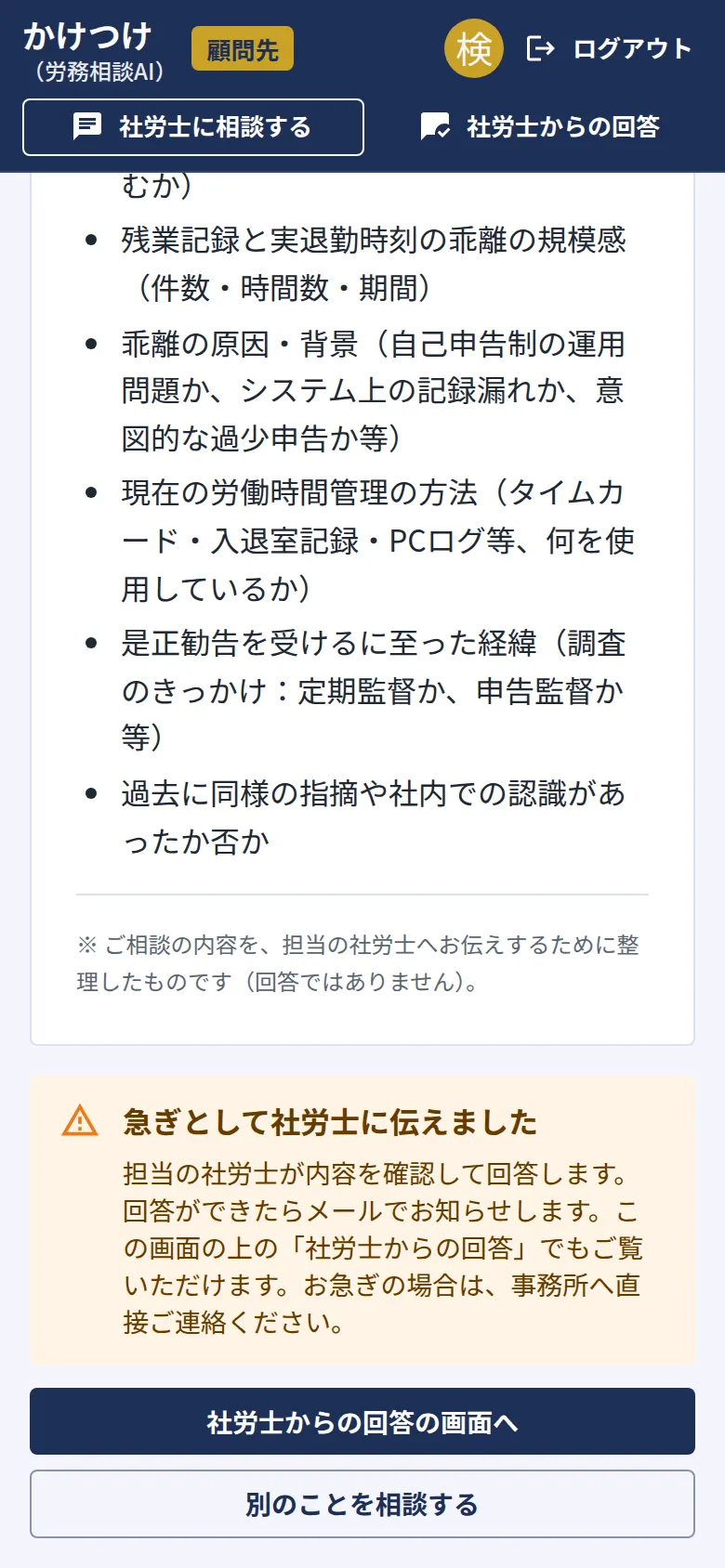
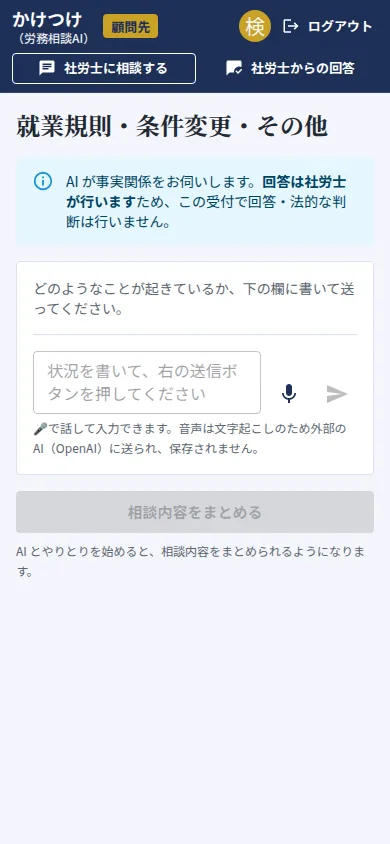
マイクのボタンで、話して相談を書けます
相談を書く欄の右のマイクのボタン(🎤)を押して話すと、話した内容が文字になって欄に入ります。すぐには送られないので、読んで直してから送れます。
- 相談を書く欄の右の🎤を押して話す
- 話し終えたら止める。話した内容が文字になって欄の末尾に入る
- 欄に入った文字を読み、直してから送る
- 1回は最長3分です(そこで自動で止まります)
- 音声は文字起こしのため外部のAI(OpenAI)に送られます。音声も、文字にした内容も保存しません。保存されるのは、確かめて送った文字だけです
- 送るまで、社労士には届きません
- iPhone・Androidのブラウザで使えます。マイクの使用を許可しない端末では🎤は出ず、キーボードのマイクで話して入力できます
相談を書く欄の右の🎤と、欄の下に出る案内
機能 2
回答の下書き
届いた相談は、ダッシュボードの「新規」に並びます。社労士が相談を開いて「AIに相談する」を押すと下書きをつくり、2段階で確かめて、事務所の言葉に直して確定します。確定するまで、顧問先には一切出ません。
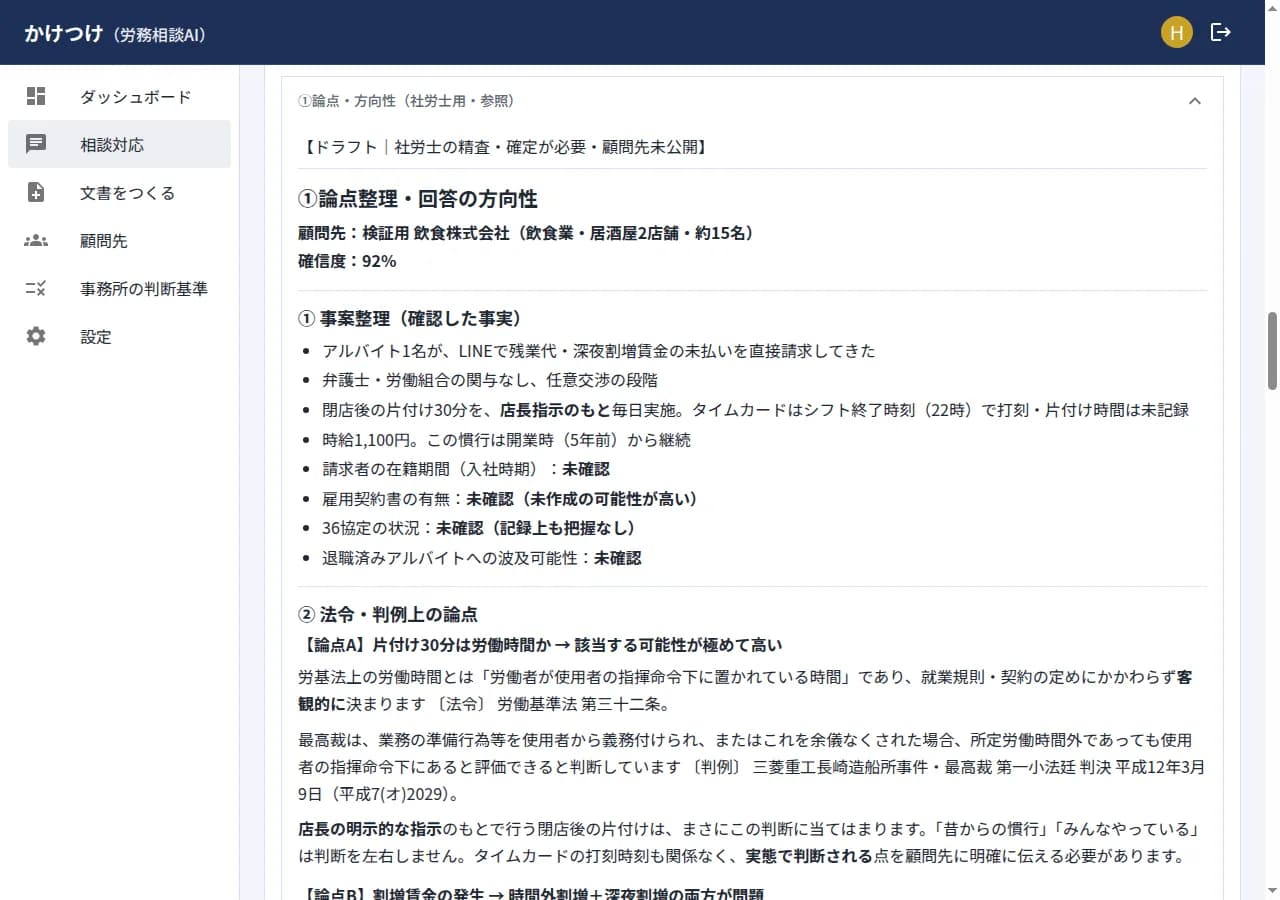
論点・方向性(社労士だけが読む)
法令・判例・事務所の判断基準・この会社の過去の事案に照らした整理。2〜3分ほどでできます。
- 1「顧問先未公開」の下書き。社労士が確定するまで、顧問先には出ません
- 2相談から確かめた事実と、まだ確かめていない点(未確認)を分けて整理します
- 3法令・判例上の論点を、条文と最高裁判例の出典つきで示します
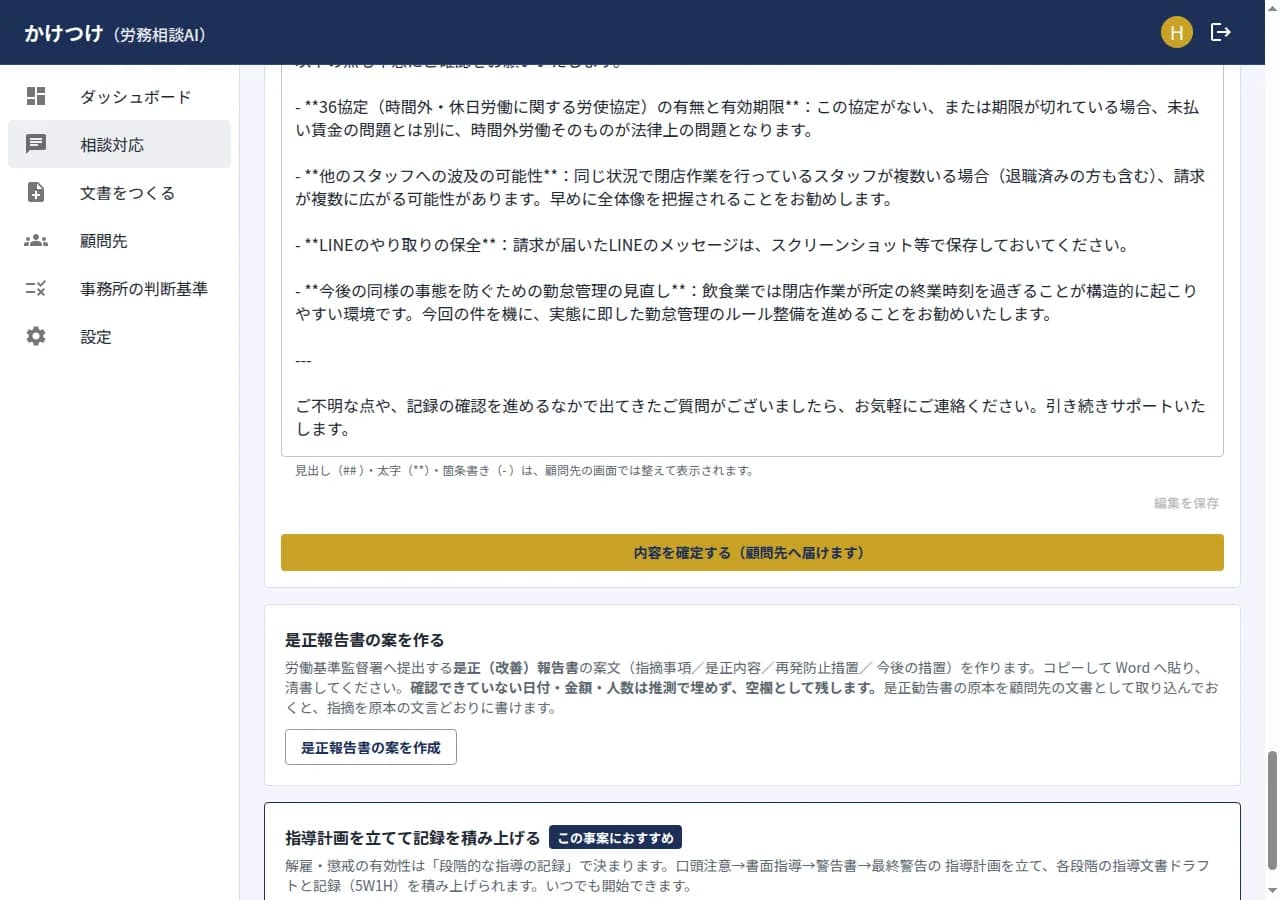
顧問先向けの回答文
方向性がよければ回答文に。事務所の言葉に直して「確定」すると、顧問先へ届きます。
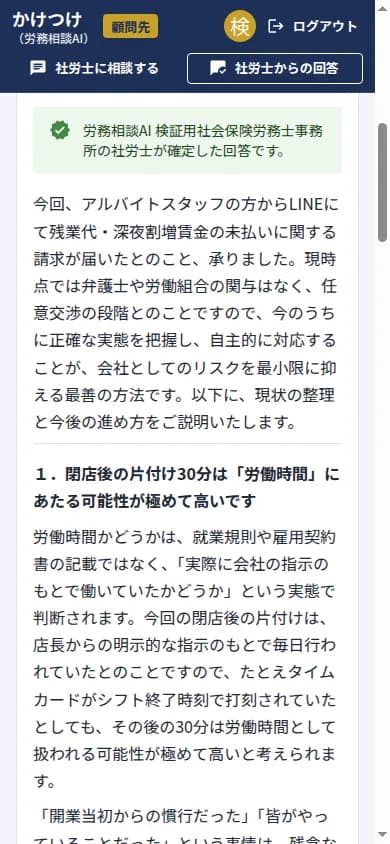
- 1顧問先向けの回答文。社労士が事務所の言葉に直して保存できます
- 2「内容を確定する」を押したときにだけ、顧問先へ届きます
- 3相談の続きから、是正報告書の案や指導計画づくりにも進めます
下書きは、三つの視点を必ず通ります
法令と判例
条文・最高裁判例の裏付けを付けます。根拠が見つからなければ、下書きをつくりません。
会社の事情
社長の考え方、付き合い方、この会社で過去に同じような事案をどう扱ったか。懲戒なら、前回の処分と比べて重さがずれないようにします。
事務所の判断
事務所の判断基準と、労働法専門弁護士の実務見解に照らして、どこまで踏み込むか。判断基準を入れていなければ、その旨を下書きの中で正直に書きます。

使った材料と、確定前に確かめる点が見える
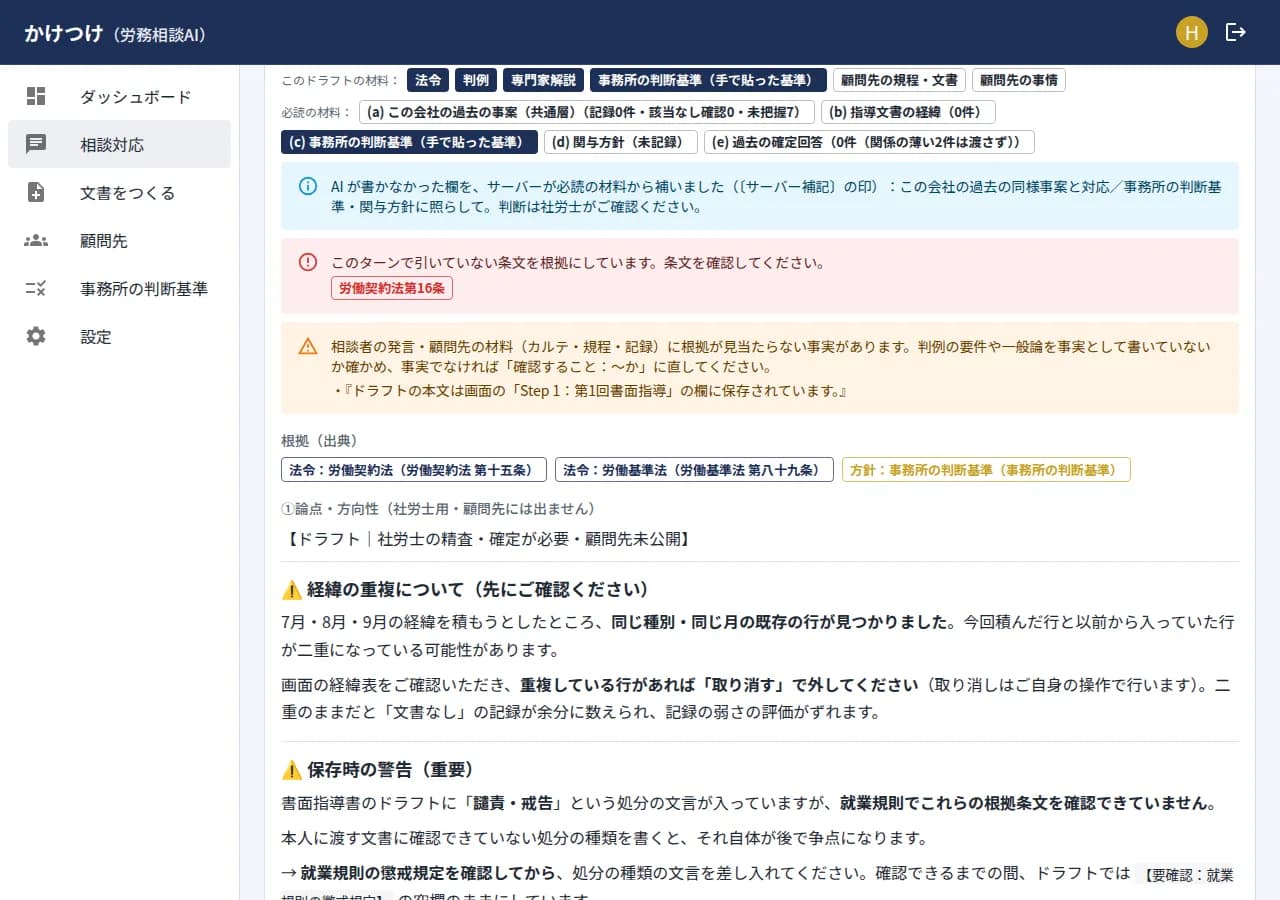
- 下書きの上に、使った材料(法令・判例・事務所の判断基準・顧問先の規程や事情など)と根拠の出典が並びます
- 残業の上限・深夜割増・36協定との食い違い・相談に無い事実など、確定の前に確かめるべき点は、AIの文章とは別に、かけつけの仕組みが点検して名指しで知らせます
- AIが書き漏らした欄は、この会社の過去の事案や事務所の判断基準から仕組みの側で補い、補ったことが分かる印を付けます
- 1下書きに使った材料(法令・判例・事務所の判断基準・顧問先の規程や事情)が並びます
- 2AIが書き漏らした欄は、この会社の過去の事案や事務所の判断基準から仕組みの側で補い、印を付けます
- 3確定の前に確かめるべき点は、AIの文章とは別に、仕組みが点検して名指しで知らせます
- 4根拠の出典(法令・事務所の判断基準)を必ず付けます
下書きの材料と、確定前に確かめる点
社労士が電話などで受けた相談も、入力すれば同じように下書きをつくれます。顧問先の招待を待たずに始められます。
機能 3
規程の即答
使うかどうかは所長が選びます
「慶弔休暇は何日?」のように、御社の就業規則にそのまま書いてあることは、その条文の引用で顧問先にすぐ返します。
就業規則にそのまま書いてあることを、条文の引用で返す。判断はしない。
- 返すのは規程の引用だけです。参照した規程の版と最終改定日を添え、判断や法令の解釈は含めません
- 顧問先の画面には「取扱いのご判断は担当の社労士にご相談ください」を必ず添えます
- 即答した内容は受信箱に「AI即答」として並び、社労士が訂正して出し直せます
- 最初は「使わない」になっています。変えられるのは所長だけで、いつでも「使わない」に戻せます
事務所の設定
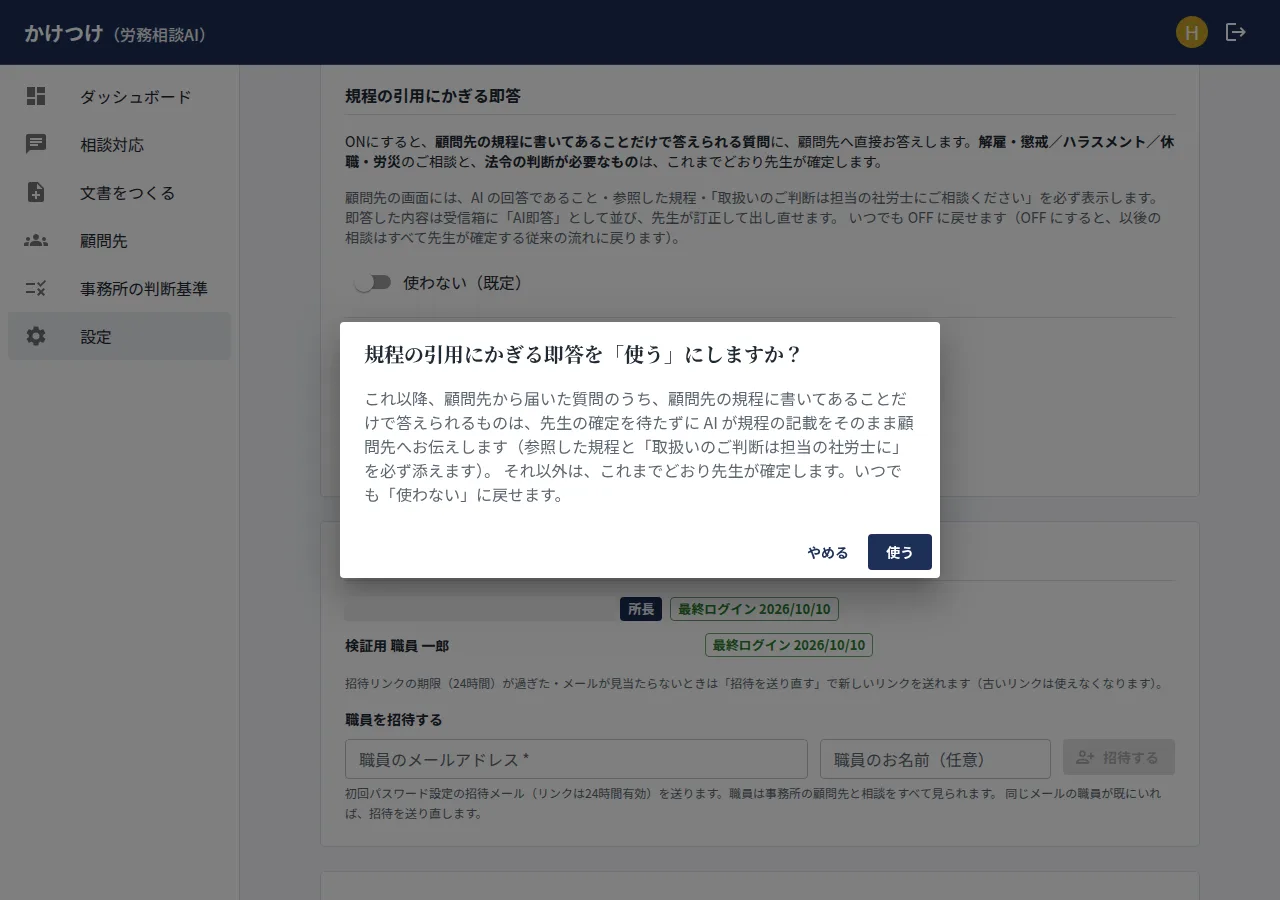
顧問先に届く引用
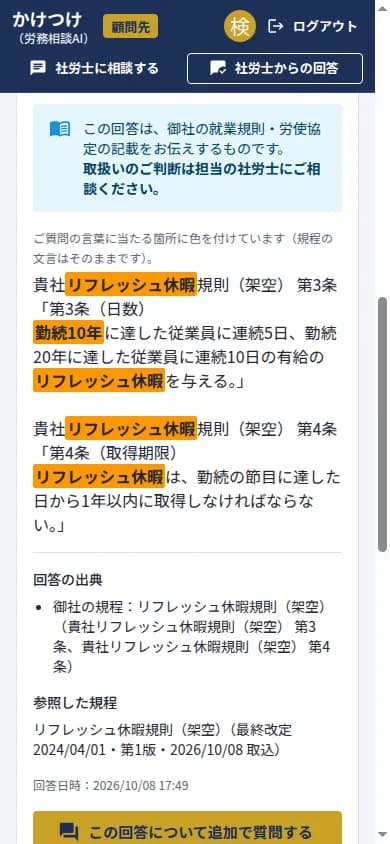
規程に書いてあっても、社労士へ回る相談
- 解雇・懲戒/ハラスメント/休職・労災の相談
- 法令や義務、違法かどうかを尋ねる相談
- 規程に記載がない相談
線引きは難しさではなく「引用だけで答えられるか」で決めていて、設定で広げることはできません。
顧問先の規程を、版ごとに預かる
就業規則・賃金規程などは、顧問先ごとにファイル(PDF・Word・画像〔写真やスキャン〕)で取り込みます。改定のたびに入れ直すと新しい版になり、前の版も原本ごと残ります。
規程の過去の版
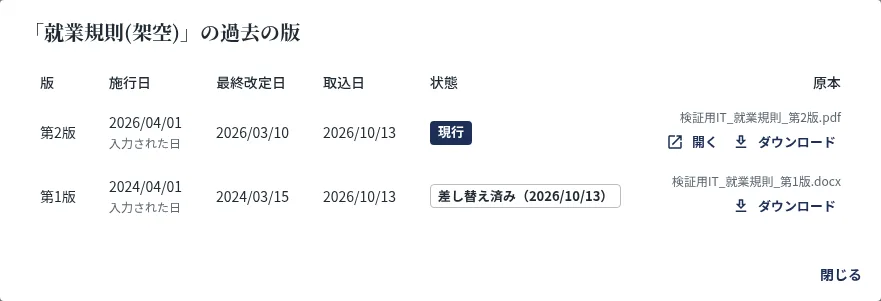
- 同じ種類・同じ名前で入れ直すと、新しい版(第2版、第3版…)になります。前の版は「差し替え済み」として残ります
- 規程ごとに「過去の版」を開くと、版・施行日・最終改定日・取込日と、現行か差し替え済みかが新しい順に並びます
- 過去の版も含めて、どの版も「ダウンロード」ボタンで原本のファイルを手元に取り出せます。Wordのファイルは、ダウンロードしてからWordで開きます。PDFと画像は「開く」ボタンで、過去の版でもその場で見られます
- 施行日を入れておくと、相談の出来事の日が分かるときは、その日に効いていた版を回答の下書きの材料にします。規程の即答は、いつも現行の版で答えます
- 見られるのは事務所の方だけです。顧問先の担当者の画面には出ません
施行日は社労士が入れます(入れなければ「不明」と表示します)。規程を消せるのは所長だけで、30日のうちは元に戻せます。コモノートをお使いの事務所では規程がコモノートと共通のため、消すと両方から見えなくなります。過去の版の一覧と原本は、かけつけの画面の機能です。
機能 4
文書をつくる
目的の文書から入って、案文をつくります。顧問先を選んで始めると相談の画面に移り、回答の下書きと同じく、社労士が確かめて確定します。
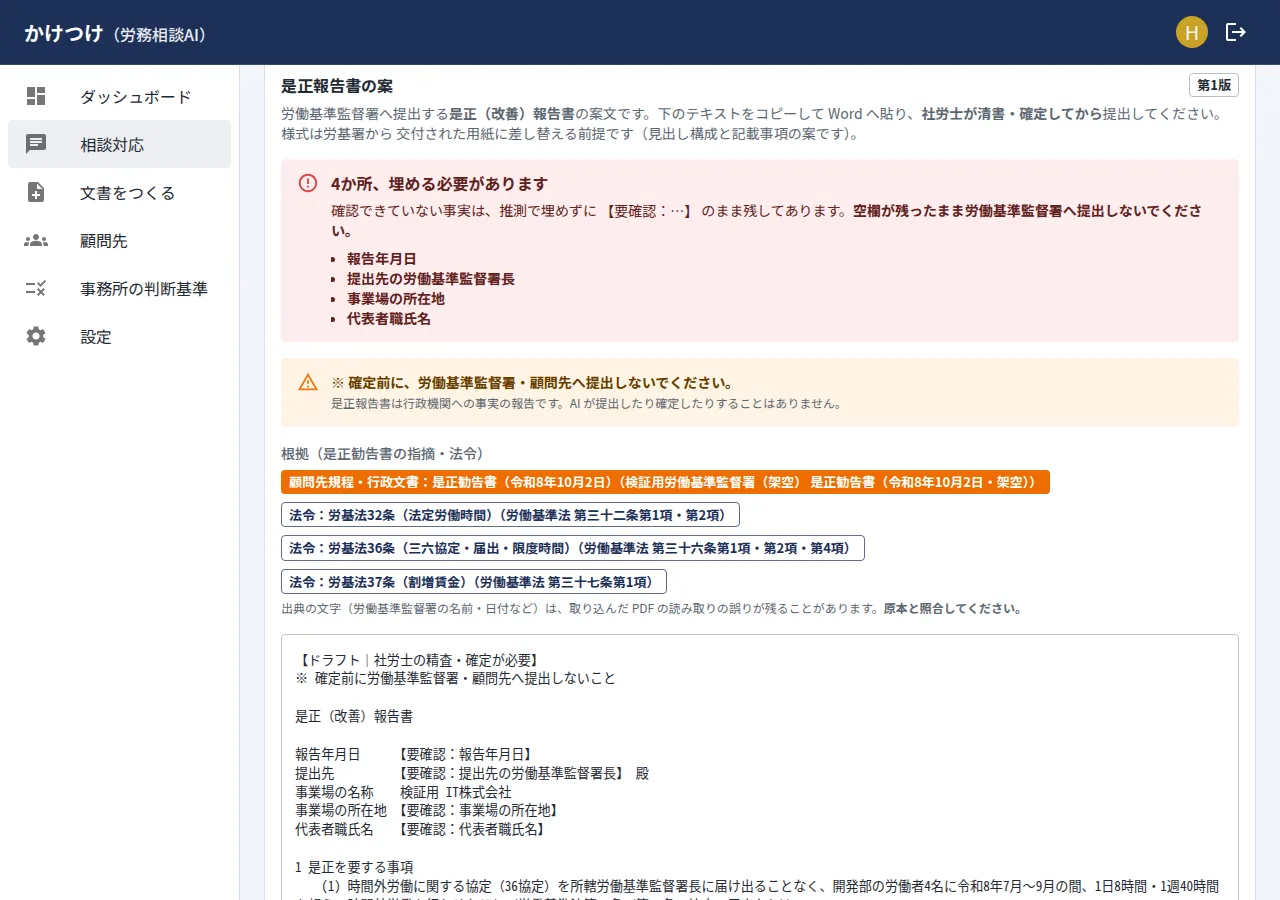
是正勧告への対応:是正(改善)報告書
労働基準監督署から是正勧告を受けたときの報告書の案文。勧告書を取り込むと、指摘の条文に沿った案文になります。
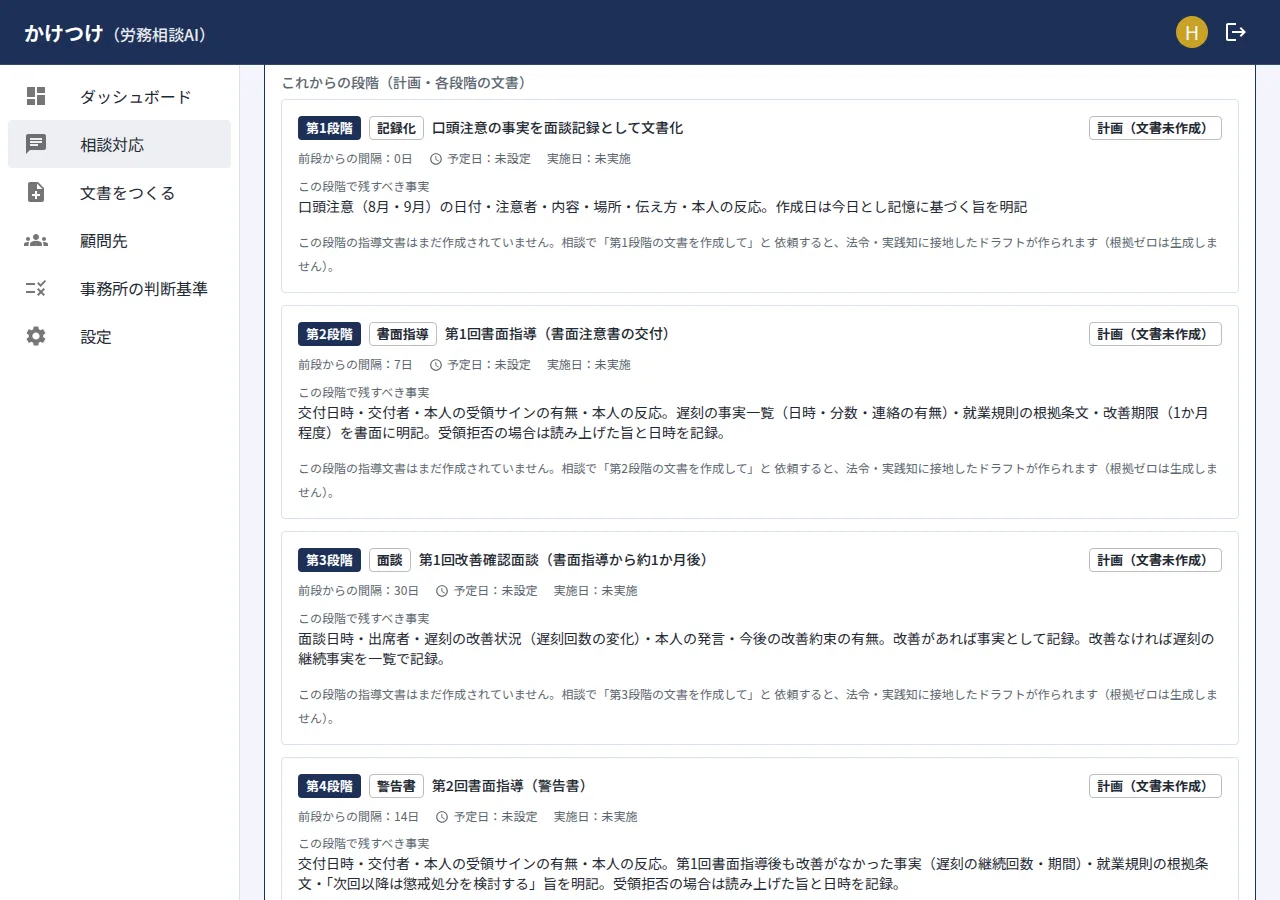
問題社員への指導:指導の計画と記録
指導の計画を示し、口頭注意・書面の指導・警告と、段階ごとに指導文書の案をつくります。
相談の途中から「指導計画を立てる」や「是正報告書の案を作成」に進むこともできます。AIが勝手に文書づくりを始めることはなく、社労士がボタンを押したときだけ始まります。
機能 5
顧問先の記録
会社の事情や過去の処分を顧問先ごとに残します。ここに残した内容が、次の相談の下書きの着地点をこの顧問先に合わせます。
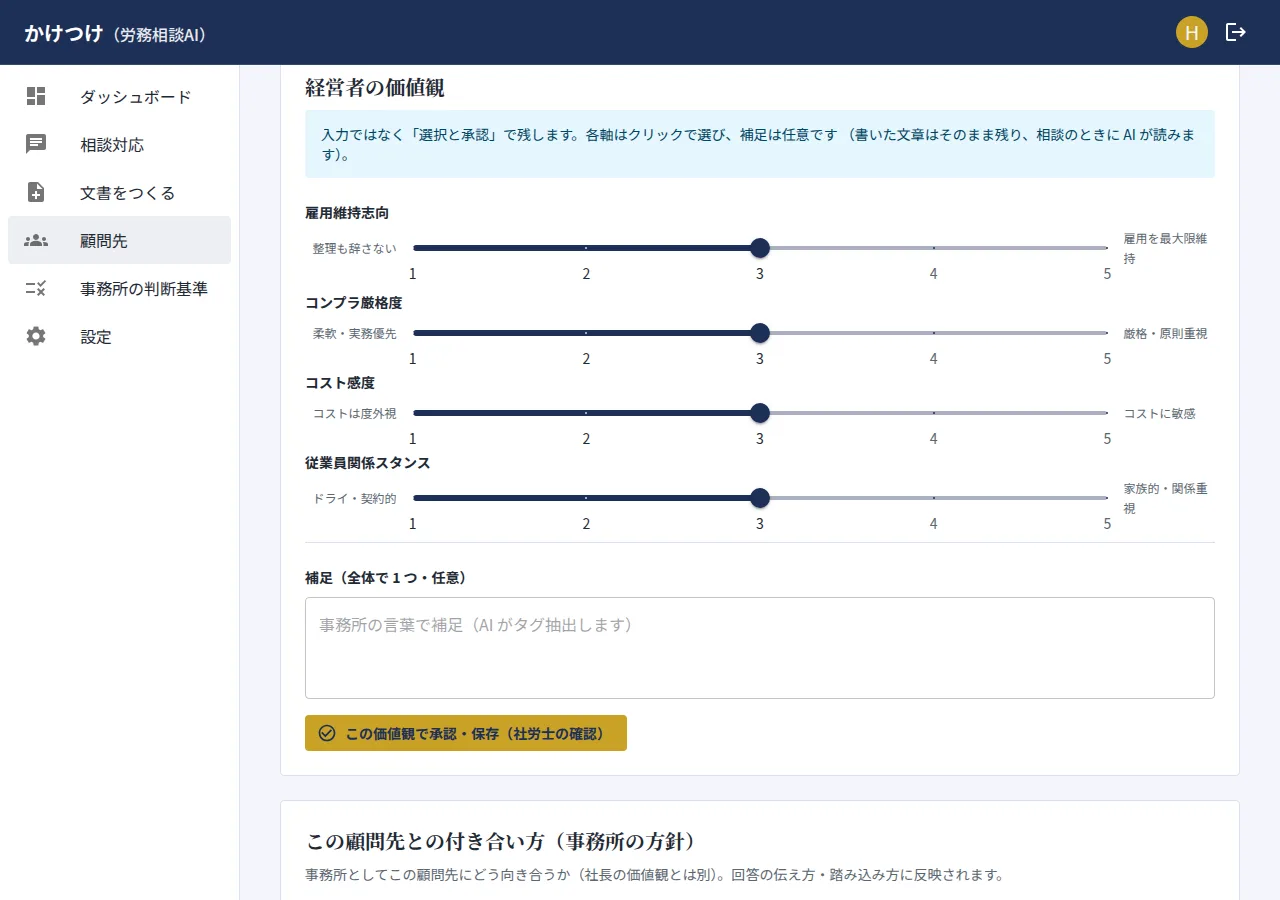
- 経営者の価値観
- 雇用維持志向・コンプラ厳格度・コスト感度・従業員関係スタンスを5段階で選び、社労士が承認して残します。
- この顧問先との付き合い方
- 事務所としてこの顧問先にどう向き合うか。回答の伝え方・踏み込み方に反映されます。
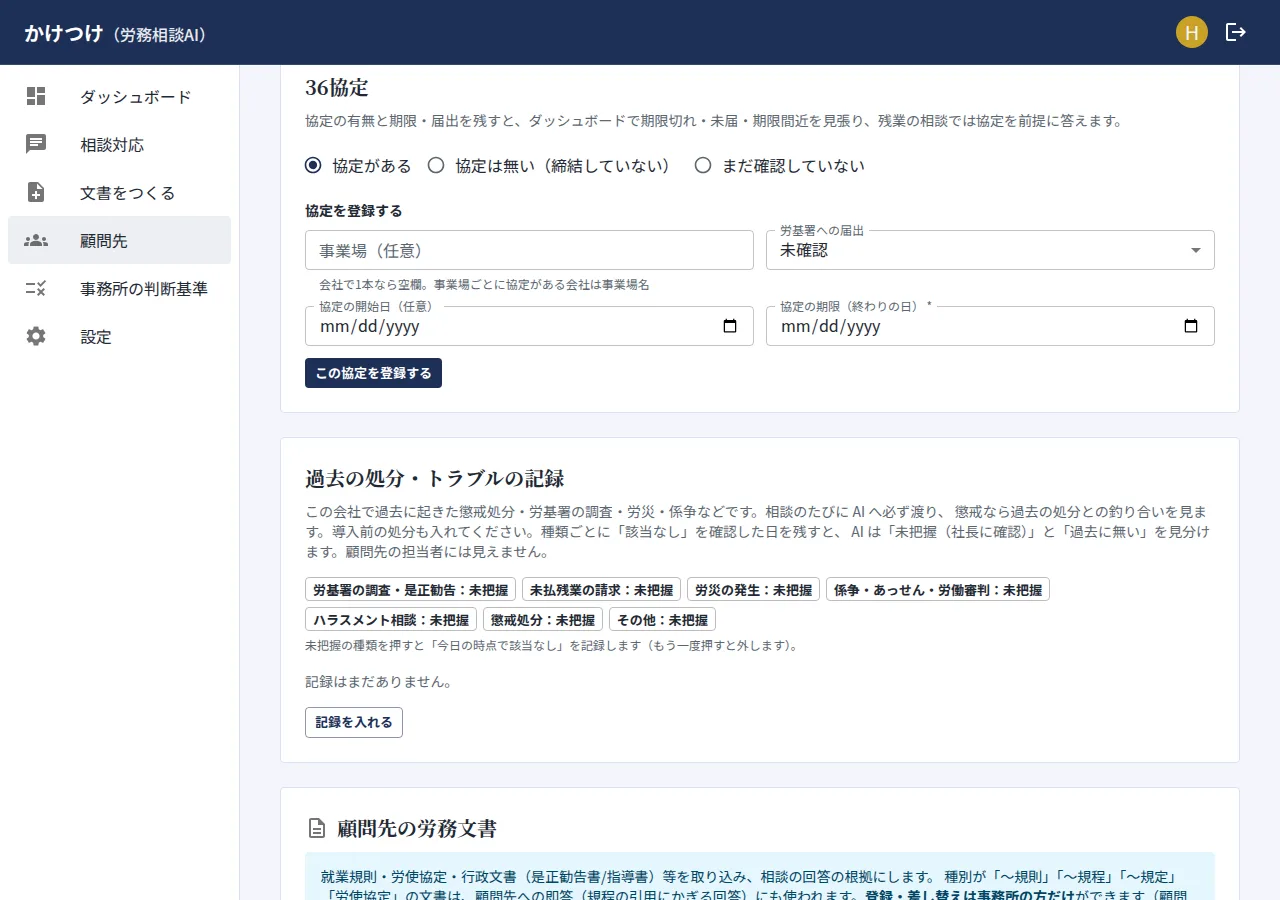
- 36協定
- 協定の有無と期限・届出を残すと、ダッシュボードで期限切れ・未届・期限間近を見張り、残業の相談の下書きは協定を前提にします。
- 過去の処分・トラブル
- 懲戒処分・労基署の調査・労災・係争など。相談のたびに必ず下書きの材料になり、懲戒なら過去の処分との釣り合いを見ます。顧問先の担当者には見えません。
経営者の価値観
「事実の記録」と「相談の記録」は分けて残します
事実の記録
実際に行った懲戒、実際の労基署の調査、労災、係争など。起きたことだけを残し、次の相談の下書きが必ず踏まえます。
相談の記録
何を相談され、どう答え、社労士が何に気づいたか。訪問報告書と同じ、顧問先の経緯として事案一覧に残ります。
「処分したい」という相談の段階では、まだ事実ではありません。実際に処分を行ったときに「事実の記録」へ入れます。決まっていないことを事実として残すと、次の相談でAIが「前回この処分をした」と読み違えるためです。
36協定と、過去の処分・トラブルの記録
是正勧告・問題社員・懲戒への備え
是正報告書の案文、問題社員への指導の計画と文書、過去の処分と釣り合わせた懲戒の回答案。重い相談に、どう備えるかを場面ごとにご紹介します。
説明会・個別相談のご案内
導入をお考えの事務所に、説明会と個別相談でご説明します。説明会の日程は、お申し込みのあとに個別にご案内します。